
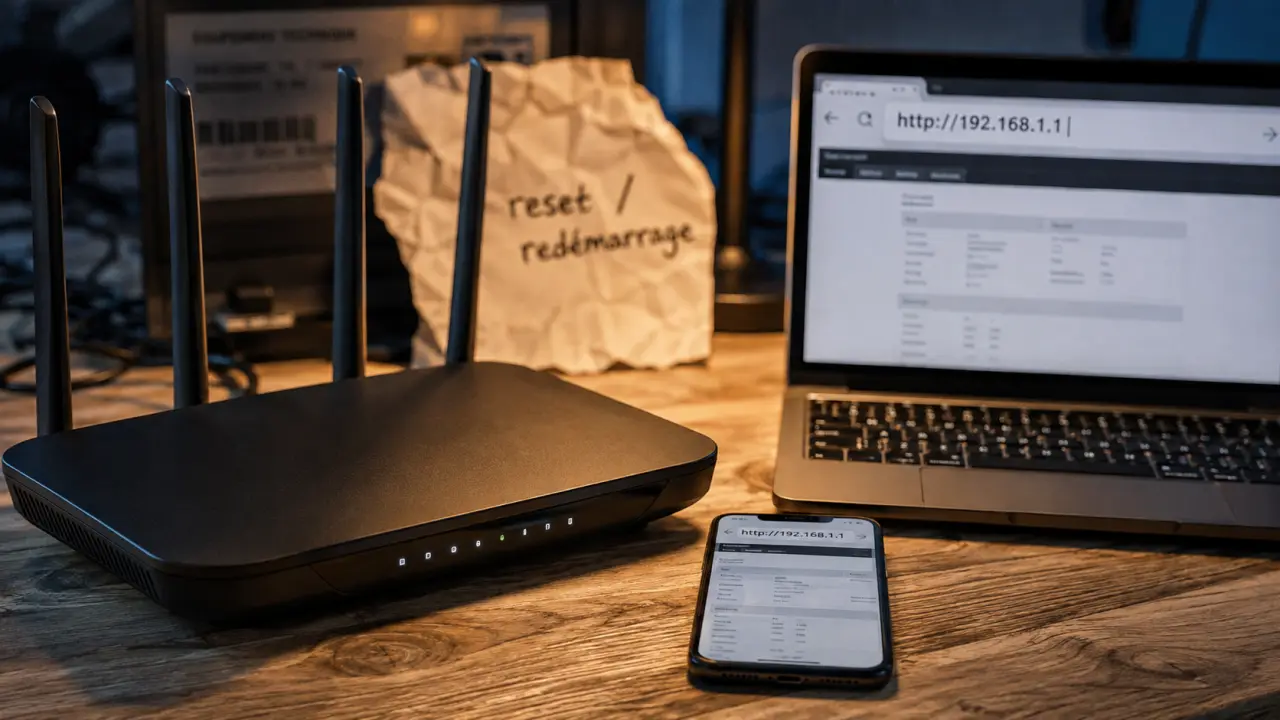
Internet fonctionne, mais la page d’administration de la box reste introuvable ? Le mauvais réflexe consiste souvent à réinitialiser l’équipement. Je commencerais par quatre vérifications simples. Elles évitent de perdre la configuration Wi-Fi, le réseau invité et d’autres réglages. Pour tenter l’accès, saisissez http://192.168.1.1 dans la barre d’adresse du navigateur, pas dans Google.
192.168.1.1 : une porte locale, pas un site Internet
192.168.1.1 est une adresse IP privée fréquemment utilisée pour ouvrir l’interface d’administration d’un routeur ou d’une box internet. La box réunit deux fonctions : le modem la relie à votre accès fibre, ADSL ou câble ; le routeur distribue ensuite la connexion aux appareils du domicile, en Wi-Fi ou avec un câble Ethernet.
Une adresse IPv4 comporte 4 groupes de nombres, chacun compris entre 0 et 255. Ici, elle désigne une ressource du réseau local. Elle ne doit donc pas être accessible depuis un café, le réseau mobile ou le Wi-Fi d’un voisin. Cette restriction limite les accès extérieurs à l’interface de configuration.
Ne supposez pas que 192.168.1.1 convient à toutes les installations. Certains équipements utilisent 192.168.0.1, une adresse personnalisée ou un nom local fourni par l’opérateur. L’adresse utile est la passerelle par défaut, c’est-à-dire celle de l’équipement qui permet à vos appareils d’accéder à Internet.
Se connecter sans chercher midi à quatorze heures
- Connectez l’ordinateur ou le smartphone au Wi-Fi de la box, ou branchez-le en Ethernet.
- Ouvrez Chrome, Firefox, Edge ou Safari, puis saisissez http://192.168.1.1 dans la barre d’adresse située en haut de la fenêtre.
- Validez et attendez l’écran d’authentification.
- Entrez les identifiants administrateur demandés. Déconnectez-vous lorsque la modification est terminée.
Les identifiants admin / admin existent sur certains routeurs, mais ce couple n’est pas universel. Selon la Livebox, une box SFR, un routeur Asus, TP-Link, Netgear, D-Link, Tenda, Huawei ou ZTE, le mot de passe peut figurer sur l’étiquette, avoir été défini lors de l’installation ou être demandé dans l’application officielle. Une box peut aussi réclamer l’appui sur un bouton de service : il s’agit d’une vérification de présence physique.
Ce que l’interface permet vraiment de piloter
La page d’administration ne sert pas uniquement à changer le mot de passe Wi-Fi. Elle donne une vue sur le réseau local, les appareils connectés, la qualité de la liaison, le diagnostic et certaines options de sécurité. Les intitulés varient selon les fabricants, mais les fonctions restent proches.
- Wi-Fi : modifier le SSID, c’est-à-dire le nom du réseau, la clé Wi-Fi et le réseau invité.
- Appareils : repérer un équipement inconnu ou vérifier qu’une télévision, une imprimante ou un ordinateur a bien reçu une adresse.
- Réseau : consulter le serveur DHCP, qui distribue les adresses locales, et parfois activer ou désactiver l’IPv6.
- Sécurité : régler le pare-feu, les accès distants ou, sur certains modèles, un VPN et des redirections de ports.
Je conseille de traiter la liste des appareils connectés comme un relevé à rendre lisible. Téléphone, enceinte, console, caméra ou ordinateur de travail : donnez des noms reconnaissables aux équipements importants. Placez les visiteurs sur un réseau invité. Ce rangement permet de repérer plus vite un appareil inconnu et évite de débrancher au hasard celui qui fait fonctionner la maison.
Page inaccessible : les 4 vérifications avant le reset
1. Vérifier le bon réseau et la bonne passerelle
Si votre smartphone utilise les données mobiles, 192.168.1.1 ne répondra pas. Désactivez temporairement le VPN ou le proxy, reconnectez-vous au Wi-Fi de la box ou utilisez un câble Ethernet. Si l’adresse échoue encore, consultez la passerelle par défaut dans les réglages réseau de l’appareil. Elle peut être différente, notamment 192.168.0.1. Un répéteur ou un second routeur peut aussi créer son propre sous-réseau.
2. Écarter le navigateur avant d’accuser la box
Essayez un autre navigateur ou ouvrez une fenêtre privée. Le cache et les cookies peuvent conserver une ancienne redirection ou une session défectueuse. Testez aussi depuis un second appareil connecté au même réseau. Si le téléphone accède à l’interface alors que l’ordinateur échoue, la box n’est probablement pas en cause. Vérifiez le VPN, le proxy, une extension du navigateur ou une règle de sécurité locale.
3. Distinguer le refus d’identifiants de l’accès verrouillé
Un écran de connexion est déjà un indice utile : l’adresse est probablement correcte. Ne multipliez pas les essais avec admin / admin si le mot de passe a été modifié. Consultez l’étiquette de la box ou l’aide du fabricant. Sur certains modèles, l’administration est verrouillée par défaut et demande un bouton de service, un mot de passe, ou les deux. La réinitialisation usine vient seulement après ces vérifications, car elle efface les réglages personnalisés.
4. Redémarrer la box sans la réinitialiser
Un redémarrage peut corriger un blocage temporaire de l’interface sans effacer la configuration. Éteignez puis rallumez la box selon la procédure prévue par l’opérateur, attendez que la connexion revienne et testez de nouveau l’adresse locale. Ne confondez pas cette opération avec le bouton ou la commande de réinitialisation usine : le reset remet les paramètres à zéro et peut vous obliger à reconfigurer le Wi-Fi, les accès et les autres fonctions.
Fermer la porte après votre intervention
Dès le premier accès, remplacez le mot de passe administrateur par défaut par une phrase de passe longue et unique. Ne confondez pas cette clé avec le mot de passe Wi-Fi : l’une protège la console de commande, l’autre protège l’accès au réseau. Gardez aussi l’administration distante désactivée si vous n’en avez pas un besoin précis.
Enfin, modifiez un seul réglage à la fois et notez-le avant de valider. DHCP, IPv6, pare-feu et VPN ne sont pas des options sans conséquence. Après chaque changement, vérifiez avec un appareil que le Wi-Fi et Internet fonctionnent encore. C’est moins spectaculaire qu’un reset, mais c’est la méthode la plus propre pour éviter de transformer une page inaccessible en panne de réseau complète.