
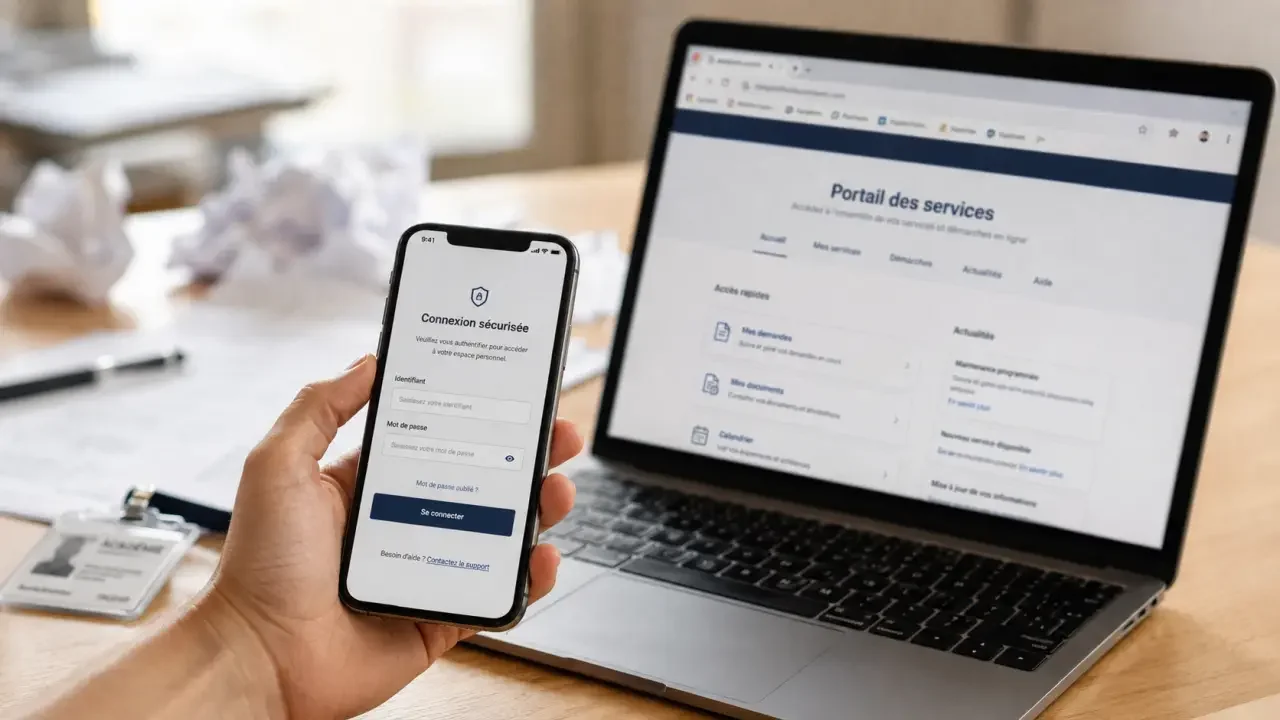
Le webmail de Dijon donne accès à la messagerie professionnelle de l’académie. Pour vous connecter, utilisez la page d’authentification officielle, puis saisissez votre identifiant académique et votre mot de passe. Le portail des services regroupe plusieurs applications : ne le confondez pas avec la boîte mail elle-même.
Accéder au bon portail sans tourner en rond
La connexion à la messagerie se fait depuis la page d’authentification académique. Ajoutez cette adresse à vos favoris après la première connexion. Ce réflexe évite les anciens liens transmis par courriel et les pages non officielles qui compliquent inutilement l’accès.
Le portail des services web de l’académie de Dijon reste utile pour accéder aux autres applications selon votre profil. Pour lire ou envoyer un courriel professionnel, recherchez bien l’accès à la messagerie. Convergence est également cité parmi les solutions d’accès. Si son interface rencontre un problème, revenez au portail académique au lieu de multiplier les tentatives sur la même page.
Identifier correctement son compte académique
L’erreur la plus fréquente ne concerne pas toujours le mot de passe. Elle vient souvent de l’identifiant. Le format habituel reprend la première lettre du prénom, suivie du nom, en minuscules. Ainsi, Jean Dupond obtient généralement jdupond. Cet identifiant n’est pas forcément votre adresse électronique complète.
| Situation | Exemple d’identifiant | Point à vérifier |
|---|---|---|
| Nom simple | Jean Dupond : jdupond | Première lettre du prénom, puis nom en minuscules |
| Homonymie | Jean Dupond : jdupond1 | Un chiffre peut être ajouté |
| Nom composé | Jean Le Dupond : jle-dupond | Les éléments du nom peuvent être reliés par un tiret |
Votre adresse professionnelle est associée au domaine ac-dijon.fr et peut prendre une forme de type [email protected]. Ne déduisez pas automatiquement votre identifiant à partir de cette adresse. Une homonymie ou un nom composé suffit à créer une différence. Je conseille de conserver l’identifiant communiqué par l’académie dans un gestionnaire de mots de passe ou dans une note protégée.
Première arrivée : initialiser le mot de passe avant de s’alarmer
Un nouvel arrivant doit parfois activer son accès avant de pouvoir se connecter. Sur la page d’authentification, utilisez la fonction « J’initialise mon mot de passe ». Le code INA est demandé pendant cette procédure : préparez-le avant de commencer. Sans ce code, répéter la tentative sur le formulaire de connexion ne débloquera pas le compte.
Une vérification utile avant la demande d’assistance
Avant de contacter le support, contrôlez trois points : l’identifiant saisi, l’état d’initialisation du mot de passe et la présence éventuelle d’un chiffre lié à une homonymie. Testez ensuite depuis un navigateur à jour. Vérifiez aussi qu’aucun espace invisible ne se trouve au début ou à la fin du champ.
Si l’échec persiste, demandez au secrétariat de déposer une demande auprès du Centre de services. Dans une équipe, le tuteur d’un nouvel arrivant peut éviter une bonne partie de ces blocages en transmettant le lien officiel, l’identifiant communiqué, le code INA et l’étape d’initialisation. Ce relais concret réduit les confusions entre adresse mail et identifiant, tout en laissant une trace des informations transmises.
Quand le webmail Dijon refuse la connexion
Ne changez pas immédiatement votre mot de passe après un seul échec. Un mauvais identifiant, des données conservées par le navigateur ou une indisponibilité ponctuelle peuvent produire le même résultat. Procédez dans cet ordre :
- Revenez sur la page officielle, sans passer par un moteur de recherche ou un ancien lien.
- Retapez l’identifiant en minuscules et vérifiez le tiret ou le chiffre éventuel.
- Essayez depuis une fenêtre de navigation privée ou un autre navigateur.
- Si vous êtes nouvel arrivant, lancez l’initialisation avec votre code INA.
- En cas de blocage durable, contactez le secrétariat ou le Centre de services.
Évitez aussi le transfert automatique vers une messagerie privée. Des politiques de sécurité renforcées peuvent empêcher l’acheminement de certains messages. La boîte académique doit rester le point de réception de référence pour les échanges professionnels. Un transfert ponctuel peut dépanner, mais une redirection permanente risque de rendre le suivi des courriels moins fiable.
Lire ses messages sur smartphone ou tablette
Pour consulter la messagerie hors ordinateur, ajoutez un compte dans l’application de messagerie de votre appareil. Choisissez généralement le type de compte « autre », puis l’option IMAP lorsque l’application la propose. Ce protocole permet de consulter les messages tout en conservant la synchronisation avec la boîte professionnelle.
Ne saisissez pas de paramètres de serveur trouvés sur un forum ou déduits de votre adresse électronique. Les valeurs exactes ne sont pas toujours affichées dans les écrans publics. Demandez-les au support académique ou à votre établissement. Une fois le compte configuré, activez des notifications sobres et testez l’envoi comme la réception avec un message professionnel. Cette vérification permet de confirmer que le téléphone complète le webmail, au lieu de créer une seconde boîte mal synchronisée.