

Supprimer un compte Facebook ne consiste pas à désinstaller l’application de son téléphone. La demande passe par l’Espace Comptes Meta, puis Facebook laisse 30 jours pour revenir en arrière. Avant de confirmer, récupérez vos données et vérifiez ce qui dépend encore de votre identifiant Facebook : Messenger, connexions à des sites, pages ou groupes administrés.
Le chemin pour lancer la suppression sur téléphone ou ordinateur
Les intitulés peuvent varier légèrement selon la version de l’application, sur Android, iPhone ou navigateur. Le parcours reste le même : ouvrez les réglages du compte Meta. Le bouton de suppression ne se trouve pas dans votre profil public.
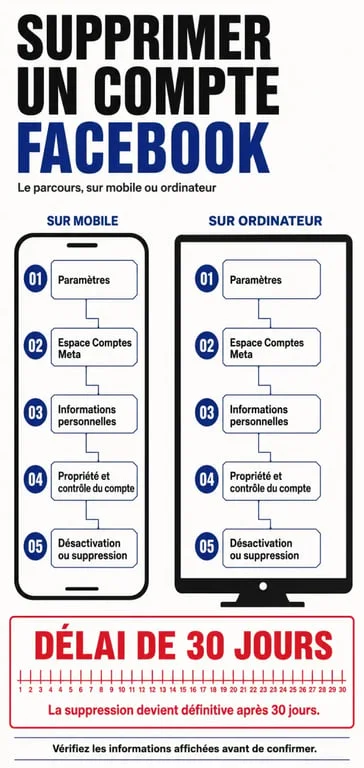
Depuis l’application Facebook
- Ouvrez Facebook, puis le Menu.
- Allez dans Paramètres et confidentialité, puis dans Paramètres.
- Ouvrez l’Espace Comptes Meta.
- Sélectionnez Informations personnelles, puis Propriété et contrôle du compte.
- Choisissez Désactivation ou suppression, sélectionnez le compte concerné, puis Supprimer le compte.
- Suivez les écrans de confirmation et saisissez votre mot de passe si Facebook vous le demande.
Les écrans peuvent aussi proposer de gérer les notifications ou de faire une pause. Ces options ne suppriment pas le compte. La confirmation finale doit bien mentionner la suppression du compte.
Depuis un ordinateur
Sur Facebook.com, cliquez sur votre photo de profil, puis ouvrez Paramètres et confidentialité et Paramètres. Rejoignez ensuite l’Espace Comptes Meta et reprenez le chemin suivant : Informations personnelles, Propriété et contrôle du compte, Désactivation ou suppression. Si plusieurs comptes sont rattachés au même Espace Comptes, vérifiez le profil sélectionné avant de continuer.
Supprimer ou désactiver : ne choisissez pas la mauvaise option
J’ai déjà vu ce choix bloquer une décision pendant des semaines. La désactivation rassure, mais elle ne répond pas au même besoin que la suppression. Elle masque votre présence sans effacer votre compte.
| Point à comparer | Désactivation | Suppression |
|---|---|---|
| Profil Facebook | Masqué temporairement | Destiné à être supprimé |
| Données | Conservées pour une réactivation | À récupérer avant la demande |
| Retour en arrière | Oui, en se reconnectant | Oui, pendant 30 jours |
| Messenger | Peut rester utilisable selon la configuration | Peut être affecté ou devenir inaccessible |
Choisissez la désactivation si vous voulez faire une pause, tester un mois sans fil d’actualité ou conserver certains usages. Choisissez la suppression si vous voulez réduire durablement votre empreinte numérique. Une disparition visuelle n’équivaut pas à un effacement du compte.
Ce qu’il faut récupérer et vérifier avant la confirmation
Facebook permet de télécharger ou de transférer vos informations. Dans l’Espace Comptes, ouvrez Vos informations et autorisations, puis Télécharger vos informations ou Télécharger ou transférer des informations. Vous pouvez sélectionner toutes les données ou seulement certaines catégories : photos, vidéos, publications, messages et informations de profil.
Ne laissez pas cette archive dans le dossier « Téléchargements » d’un ordinateur partagé. Elle peut contenir des années de conversations, de lieux, de photos et de contacts. Enregistrez-la sur un support chiffré ou dans un espace personnel protégé, puis supprimez les copies inutiles. Quitter Facebook pour protéger sa vie privée tout en abandonnant son historique sur un appareil accessible à d’autres personnes serait un drôle de calcul.
- Vérifiez les sites et applications auxquels vous vous connectez avec Facebook. Créez un autre moyen de connexion avant la suppression.
- Contrôlez les pages et groupes dont vous êtes le seul administrateur. Attribuez un autre rôle si nécessaire.
- Prévenez vos contacts importants si Messenger est votre seul moyen de les joindre.
- Conservez le mot de passe et l’adresse e-mail du compte pendant les 30 jours d’annulation possible.
Après la demande : délai, Messenger et situations bloquantes
La suppression peut être annulée en vous reconnectant dans les 30 jours qui suivent la demande. Après ce délai, le compte et son contenu ne sont plus récupérables par une simple reconnexion. Des copies peuvent toutefois rester temporairement dans des sauvegardes techniques. Cette phase de traitement ne rend pas le profil à nouveau visible.
Les messages déjà envoyés peuvent rester visibles dans la boîte de réception de leurs destinataires. Votre profil, lui, ne constitue plus un point d’accès fiable à Messenger après la suppression. Si vous utilisez encore cette messagerie, exportez les échanges utiles et transmettez à vos contacts un autre moyen de communication avant de confirmer.
Si le bouton de suppression semble introuvable
Vérifiez d’abord que vous êtes connecté au bon compte dans l’Espace Comptes Meta et que l’application est à jour. Si vous avez oublié votre mot de passe, réinitialisez-le avant de lancer la démarche. Si le compte est piraté, bloqué ou lié à une adresse e-mail inaccessible, sécurisez d’abord l’accès. Sans possibilité de confirmer votre identité, la suppression risque de rester impossible.
Une dernière vérification évite une erreur coûteuse : reconnectez-vous uniquement si vous voulez annuler la demande. Si la décision est prise, laissez passer les 30 jours et ne supprimez pas seulement l’application, car cela ne supprime ni le compte ni les données associées.