
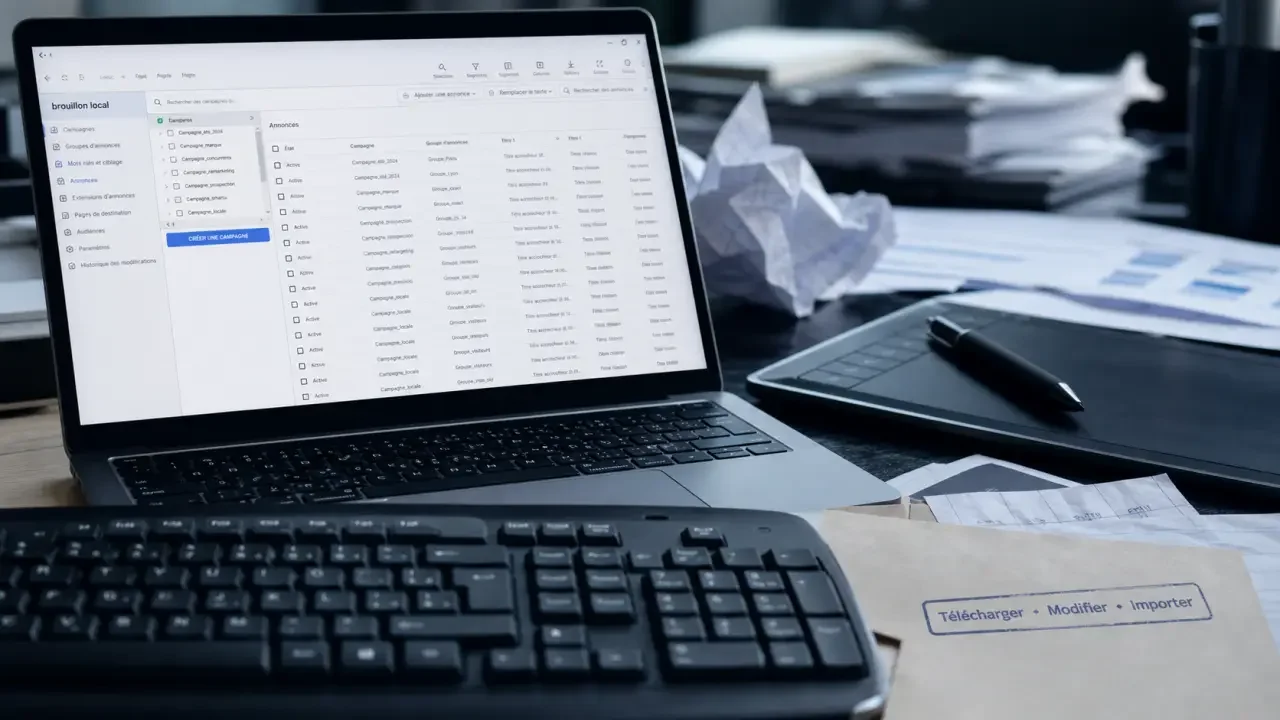
Google Ads Editor est l’application de bureau officielle de Google pour gérer des campagnes Google Ads plus vite, surtout quand le compte est volumineux ou que les mêmes ajustements reviennent souvent. Le principe tient en trois étapes simples : télécharger un ou plusieurs comptes, travailler hors connexion dans un brouillon local, puis importer les changements dans Google Ads après vérification.
Pour un annonceur, une agence ou un gestionnaire de compte, l’outil devient vite utile dès qu’il faut modifier des annonces, des mots clés, des budgets, des paramètres ou des structures de campagnes en masse. Il ne remplace pas l’interface web Google Ads, mais il complète bien son usage au quotidien.
À quoi sert vraiment Google Ads Editor ?
Google Ads Editor sert à accélérer la gestion quotidienne des campagnes publicitaires. Là où l’interface Google Ads reste pratique pour suivre les performances, ajuster une campagne ponctuelle ou consulter les recommandations, Editor est pensé pour l’édition en volume : copier, déplacer, rechercher, remplacer, importer, exporter et contrôler avant publication.
Un éditeur local pour préparer les changements
Le principe est simple : vous téléchargez les données de vos comptes Google Ads dans l’application, vous effectuez vos modifications sur votre ordinateur, puis vous les publiez lorsque tout est prêt. Cette logique de brouillon local évite de modifier directement une campagne active à chaque clic. Vous pouvez construire une série de changements, les relire, les corriger, puis les importer en une seule fois.
C’est particulièrement utile pour les comptes qui comportent plusieurs campagnes, de nombreux groupes d’annonces ou des variantes d’annonces très proches. Par exemple, si une marque change de message commercial, vous pouvez remplacer une expression dans plusieurs annonces sans ouvrir chaque élément un par un.
Un outil gratuit et officiel
Google Ads Editor est gratuit et proposé par Google. Vous pouvez accéder à la page officielle depuis l’espace Google dédié à Google Ads Editor. Pour les utilisateurs déjà équipés, les articles d’aide et les notes de version permettent aussi de suivre les changements fonctionnels, les prérequis techniques et les nouveautés de chaque version.
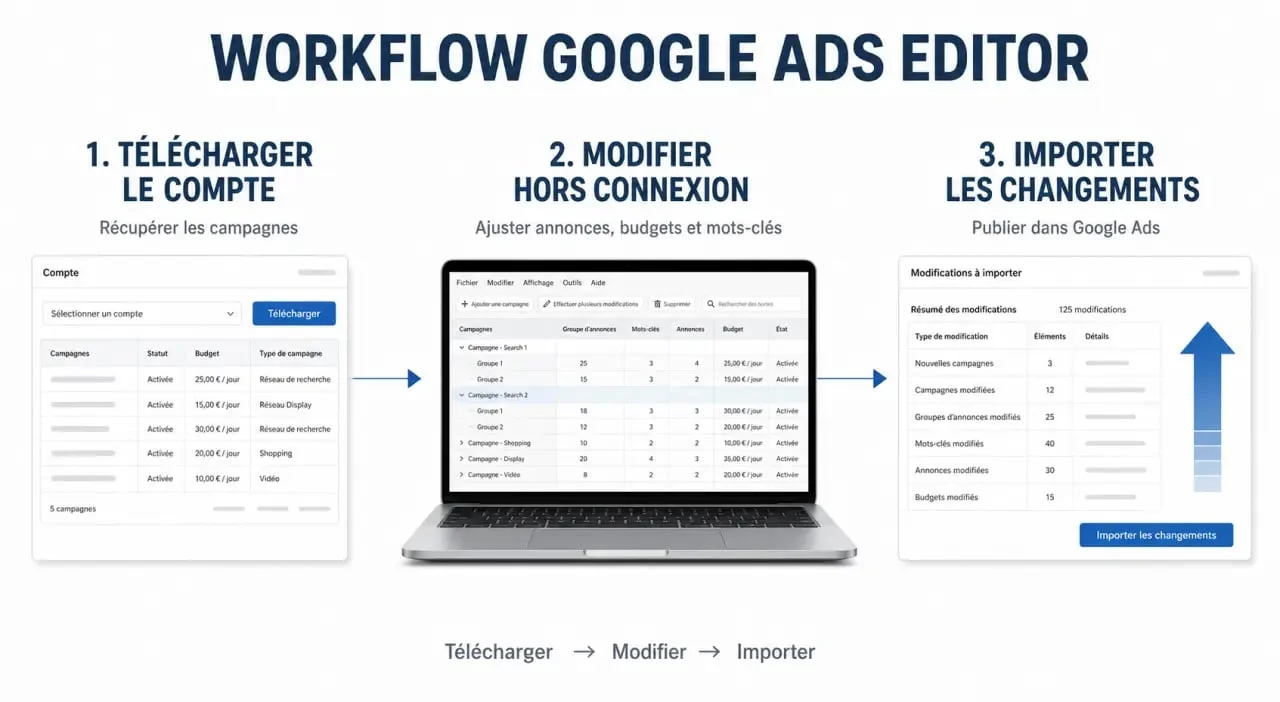
Le workflow à retenir : télécharger, modifier, importer
La meilleure façon de comprendre Google Ads Editor est de le voir comme un espace de préparation. L’interface web reste le lieu de pilotage en temps réel, tandis qu’Editor sert à organiser les modifications avant de les envoyer dans le compte.
Google Ads Editor : gérez vos campagnes publicitaires hors connexion · Téléchargez gratuitement l’application officielle pour créer et modifier vos annonces Google Ads en toute autonomie, même sans connexion internet.
1. Télécharger un ou plusieurs comptes
Après installation, vous connectez votre compte Google Ads et téléchargez les comptes ou campagnes à modifier. L’outil permet de travailler sur plusieurs comptes, ce qui intéresse fortement les agences média, les consultants SEA et les équipes internes qui gèrent plusieurs marques ou plusieurs pays.
Ce téléchargement est une étape importante : il vous donne une copie locale de la structure de compte. Si d’autres personnes interviennent en parallèle dans l’interface web, il faut récupérer les changements récents avant de publier les vôtres, pour éviter les écarts entre la version locale et la version en ligne.
2. Modifier hors connexion
Une fois les données téléchargées, vous pouvez travailler sans connexion. C’est l’un des grands avantages de l’application : elle permet de préparer des campagnes ou des corrections même sans accès Internet stable. Les modifications restent dans l’environnement Editor tant que vous ne les avez pas importées dans Google Ads.
Cette méthode change la manière de travailler. Au lieu de corriger au fil de l’eau, vous organisez une séquence complète, vous vérifiez la cohérence éditoriale, puis vous publiez seulement quand l’ensemble est prêt. Pour les équipes, cela crée aussi un rituel de validation plus clair, avec moins d’allers-retours et moins d’oublis.
3. Importer les changements dans Google Ads
Lorsque les modifications sont prêtes, vous les importez dans Google Ads. Cette étape doit être précédée d’un contrôle : budgets, dates, URL finales, libellés, ciblages, exclusions, textes d’annonces et éventuels avertissements remontés par l’outil. Google Ads Editor permet aussi d’annuler ou de rétablir plusieurs changements, ce qui rend les corrections plus souples qu’une série d’actions isolées.
Les fonctionnalités qui font gagner du temps
Google Ads Editor est surtout apprécié pour ses outils de modification groupée. Ils réduisent les tâches répétitives et limitent les risques liés aux copier-coller manuels, à condition de garder une méthode de contrôle rigoureuse.
| Fonctionnalité | Usage concret | Quand l’utiliser |
|---|---|---|
| Modifications groupées | Changer plusieurs annonces, mots clés ou paramètres en une seule opération | Lors d’une mise à jour commerciale, d’une restructuration ou d’un changement d’URL |
| Rechercher et remplacer | Remplacer une expression, une ville, une offre ou une mention dans plusieurs éléments | Quand le même texte apparaît dans de nombreuses annonces |
| Copier ou déplacer | Dupliquer des éléments entre groupes d’annonces et campagnes | Pour créer rapidement des variantes ou répliquer une structure performante |
| Import et export de fichiers | Préparer des modifications dans un fichier, puis les intégrer dans l’outil | Pour travailler avec des listes volumineuses ou partager un plan avec une équipe |
| Annuler et rétablir | Revenir sur plusieurs changements avant publication | En phase de relecture ou après une erreur de manipulation |
Exemples de modifications utiles
Un e-commerçant peut remplacer une promotion expirée dans des dizaines d’annonces, ajouter des mots clés à exclure à plusieurs campagnes ou dupliquer une structure performante vers une nouvelle gamme de produits. Une agence peut harmoniser les conventions de nommage entre plusieurs comptes, déplacer des éléments d’un groupe d’annonces à un autre ou exporter les changements pour relecture interne.
Ces usages paraissent simples, mais ils deviennent décisifs lorsque la structure grossit. Modifier deux annonces dans l’interface web ne pose pas de problème ; modifier plusieurs campagnes avec cohérence, sans oubli et sans interruption, justifie beaucoup plus l’usage d’Editor.
Nouveautés, compatibilité et formats pris en charge
Comme l’écosystème Google Ads évolue régulièrement, Google Ads Editor reçoit des mises à jour qui ajoutent ou adaptent certaines fonctionnalités. Il est donc utile de consulter les notes de version, notamment avant de gérer des campagnes Performance Max, Demand Gen ou des formats créatifs récents.
Compatibilité Mac et Windows
Google Ads Editor est une application de bureau disponible pour Mac et Windows. D’après les informations de compatibilité mentionnées pour la version 2.9, macOS 12 devient un prérequis minimum à partir de cette version. Pour le ciblage par type d’appareil, l’outil peut afficher Linux, macOS, Windows 10 et Windows 11 selon les options disponibles.
Avant installation ou mise à jour, vérifiez toujours que votre système est compatible. Une nouvelle version peut apporter des fonctions utiles, mais elle peut aussi imposer un prérequis technique plus récent.
Performance Max, Demand Gen et évolutions récentes
Les notes de version récentes mettent en avant plusieurs évolutions utiles pour les comptes avancés : gestion des mots clés à exclure au niveau de la campagne dans Performance Max, prise en charge des images au format 9:16 dans les annonces illustrées de génération de la demande, en complément du format 4:5, ciblage par système d’exploitation ordinateur et recommandation « Utiliser des liens profonds ».
Une version 2.12 est aussi citée, avec un déploiement en mars 2026, 15 nouveautés annoncées, jusqu’à 15 vidéos par groupe d’assets Performance Max, un budget quotidien minimum indicatif de 5 € pour les nouvelles campagnes Demand Gen et des budgets totaux de campagne possibles sur 3 à 90 jours. Ces éléments montrent que l’outil ne se limite pas aux campagnes classiques : il accompagne aussi les formats automatisés et créatifs de Google Ads.
Pour suivre les changements et vérifier les fonctionnalités disponibles, vous pouvez consulter les notes de version de Google Ads Editor.
Quand utiliser Editor plutôt que l’interface Google Ads ?
Le bon choix dépend moins du niveau d’expertise que de la nature de la tâche. L’interface Google Ads reste très adaptée au suivi, aux diagnostics, aux recommandations et aux ajustements ponctuels. Google Ads Editor devient plus pertinent dès qu’il faut agir vite sur un grand volume d’éléments.
Les meilleurs cas d’usage
Utilisez Google Ads Editor lorsque vous devez gérer plusieurs comptes, préparer des modifications hors connexion, standardiser des campagnes, importer ou exporter des fichiers, dupliquer une structure, rechercher et remplacer du texte, ou effectuer une relecture avant publication. L’outil convient particulièrement aux agences, aux annonceurs e-commerce, aux gestionnaires de campagnes internationales et aux équipes qui appliquent des changements récurrents.
Interface Google Ads : elle est idéale pour analyser les performances, consulter les recommandations et faire des ajustements ciblés. Google Ads Editor : il est plus efficace pour les modifications en masse, le travail hors connexion et la gestion multi-comptes. Usage combiné : c’est souvent le meilleur choix pour piloter dans Google Ads et produire les changements dans Editor.
Les limites à garder en tête
Google Ads Editor demande de la discipline. Comme le travail se fait localement, il faut récupérer les dernières modifications avant d’intervenir, contrôler les éventuels conflits et relire attentivement avant import. L’outil ne dispense pas non plus de comprendre la stratégie média : une modification groupée mal pensée peut propager une erreur à grande échelle.
Avant chaque publication, adoptez une checklist simple : vérifier les budgets, les URL, les ciblages, les exclusions, les annonces, les libellés et les messages d’erreur. Pour une prise en main progressive, l’article d’aide officiel explique les bases d’utilisation de l’outil avec Google Ads : consulter l’aide Google Ads Editor.
Bien utilisé, Google Ads Editor n’est pas seulement un raccourci technique. C’est un outil de productivité et de contrôle qualité qui permet de préparer des changements plus propres, plus cohérents et plus faciles à relire avant de les publier dans vos campagnes.