
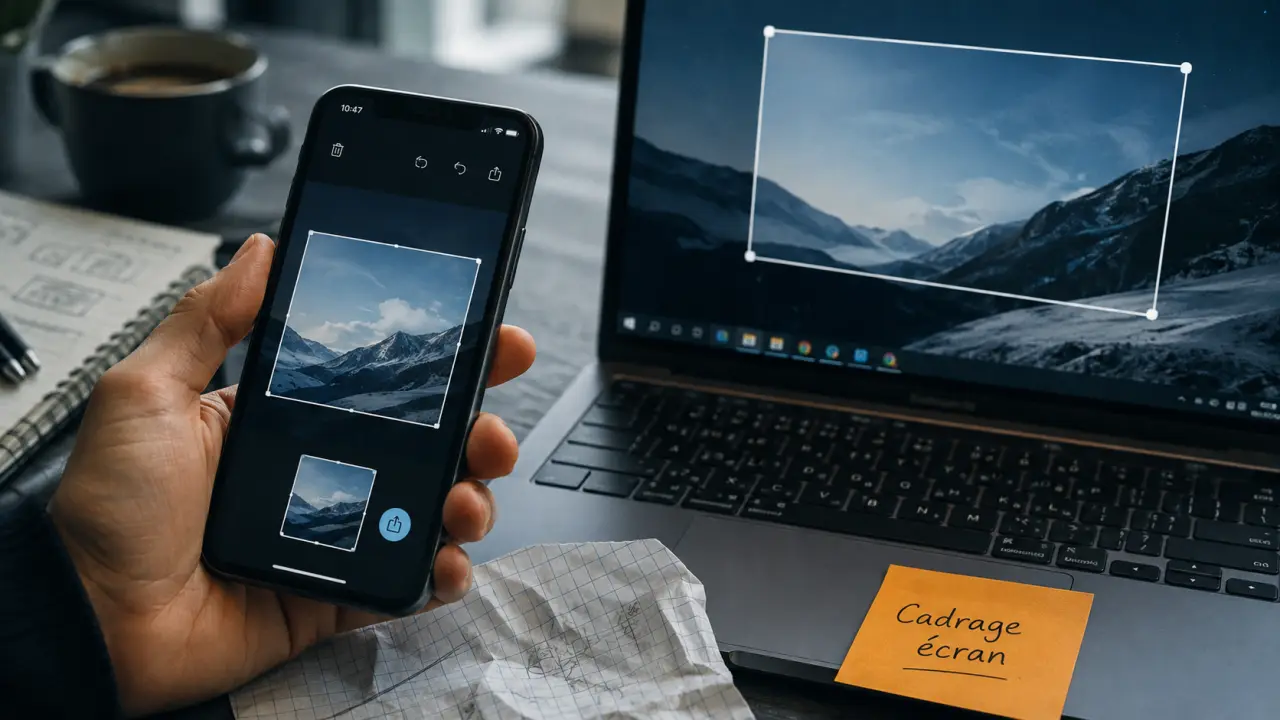
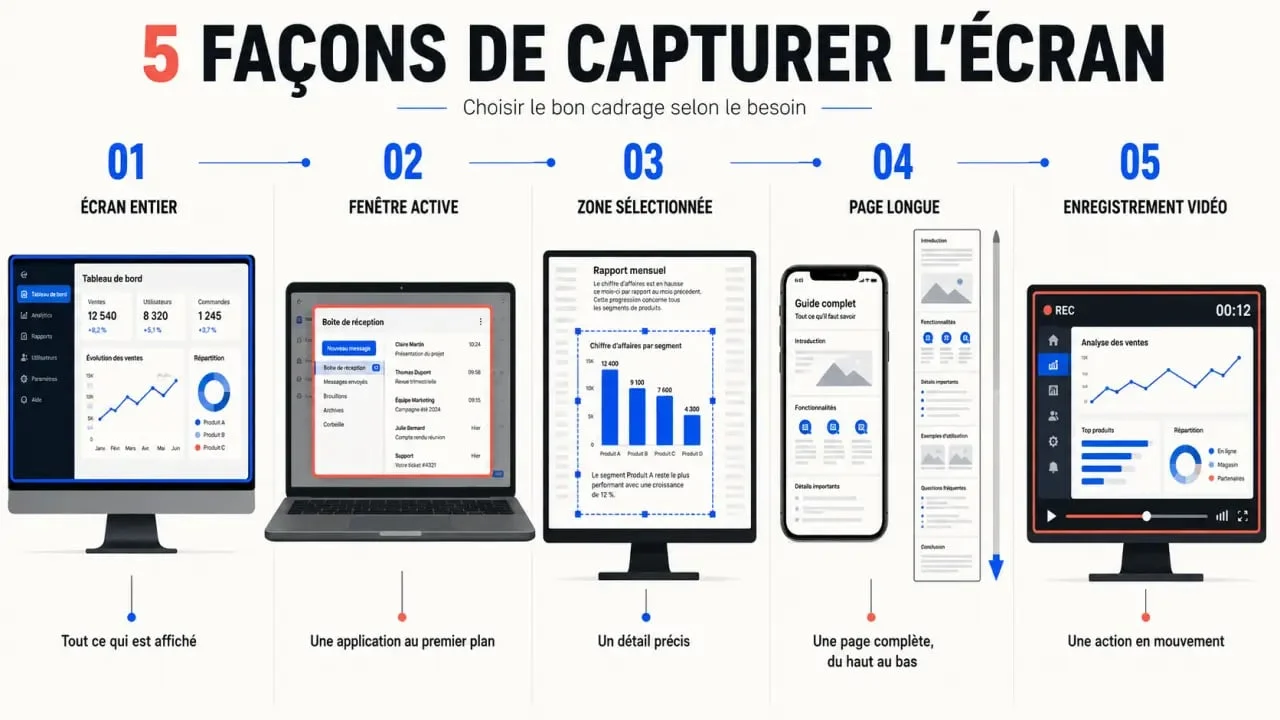
Une capture d’écran fige ce qui s’affiche au moment où vous la déclenchez : une erreur, un reçu, une conversation ou une étape à expliquer. Prendre tout l’écran n’est pourtant pas toujours le meilleur choix. Une zone ciblée ou une fenêtre active donne une image plus lisible, plus légère et moins exposée aux informations personnelles.
Les raccourcis de capture d’écran à connaître selon l’appareil
Les méthodes natives suffisent dans la majorité des cas. Selon l’appareil, l’image est copiée dans le presse-papiers, enregistrée dans un dossier ou stockée dans une galerie. Ce détail explique de nombreux faux diagnostics : la capture n’a pas échoué, elle attend parfois simplement d’être collée dans un e-mail, un document ou un logiciel d’image.
| Appareil | Action rapide | Résultat |
|---|---|---|
| Android | Marche/Arrêt + Volume – | Image enregistrée, avec aperçu immédiat |
| Windows | Windows + Maj + S | Sélection d’une zone, d’une fenêtre ou du plein écran |
| Mac | Maj + Commande + 4 | Sélection d’une zone ; ajoutez la barre d’espace pour une fenêtre |
| Linux | Impr. écran | Selon l’environnement, capture complète ou ouverture de l’outil système |
| iPhone et iPad | Bouton latéral + Volume +, ou bouton principal + bouton latéral | Image visible dans l’aperçu puis dans Photos |
Sur Android, commencez par les boutons physiques
Appuyez brièvement sur Marche/Arrêt et Volume – en même temps. Une miniature apparaît. Touchez-la pour recadrer, annoter ou partager l’image. Sur certains appareils, un appui prolongé sur Marche/Arrêt affiche aussi l’option de capture. Si le contenu dépasse l’écran, cherchez la capture défilante dans l’aperçu. Elle est proposée sur les écrans compatibles à partir d’Android 12.
Choisir le bon cadrage : écran entier, fenêtre ou zone
Je retrouve souvent le même défaut dans les demandes de support : une capture pleine d’onglets, de notifications et d’informations sans rapport avec le problème. Cadrer n’est pas du perfectionnisme. Cela réduit le temps de lecture et limite l’exposition d’un nom de client, d’une adresse ou d’un identifiant.
Windows : l’Outil Capture d’écran fait le travail proprement
Avec Windows + Maj + S, choisissez le rectangle, la fenêtre, le plein écran ou la forme libre. Le mode rectangle convient à une zone précise. Le mode fenêtre isole une application ou une boîte de dialogue. Cliquez ensuite sur la notification pour ouvrir l’Outil Capture d’écran, annoter l’image et l’enregistrer. Son retardateur de 1 à 5 secondes permet de saisir un menu contextuel qui disparaît dès que vous cliquez ailleurs.
Une interface ressemble à une mosaïque : barre de navigation, cartes, boutons, pastilles et messages se juxtaposent. Pour expliquer un défaut, ne capturez pas chaque fragment. Gardez le bloc qui fournit le contexte immédiat, puis ajoutez une flèche vers l’élément fautif. La personne qui reçoit l’image comprend ainsi le parcours sans devoir deviner ce qui s’est passé juste avant.
Capturer une page longue ou enregistrer une action
Une capture fixe répond à la question « qu’est-ce qui est affiché ? ». Une vidéo répond à « que se passe-t-il quand je clique ? ». Séparez les deux besoins. Envoyer une vidéo de 2 minutes pour signaler une erreur visible en une seconde fait perdre du temps à tout le monde.
Pages web, PDF et conversations défilantes
Pour un contenu plus long que l’écran, utilisez la capture défilante d’Android lorsqu’elle est disponible. Sur ordinateur, les navigateurs et certains outils dédiés peuvent capturer une page complète. Des extensions comme FireShot, Awesome Screenshot ou Nimbus Screenshot sont prévues pour cet usage. Vérifiez le rendu avant l’envoi : les menus fixes, les publicités ou les zones chargées à la demande peuvent créer des doublons et des coupures.
Quand passer à la capture vidéo
Dans Windows, le raccourci Windows + Maj + R lance une capture vidéo depuis l’Outil Capture d’écran. Sur Android, l’enregistreur d’écran peut inclure l’audio et l’affichage des points touchés. Activez ces options seulement si elles servent votre démonstration. Une notification sonore ou un identifiant affiché à l’écran peut se retrouver dans le fichier final.
Modifier, retrouver et partager sans créer de problème
Après la capture, recadrez d’abord. Utilisez ensuite un surligneur, une flèche ou un court commentaire. Trois annotations bien placées valent mieux qu’une image couverte de cercles rouges. L’OCR, ou reconnaissance optique de caractères, permet aussi d’extraire le texte visible dans une image pour le copier, le rechercher ou le corriger sans tout retaper.
- Préférez le PNG pour une interface, du texte et des traits fins.
- Choisissez le JPEG pour une photo lorsque la taille du fichier doit baisser.
- Masquez les mots de passe, jetons, adresses, numéros de commande et données bancaires avant le partage.
- Contrôlez le destinataire d’un lien cloud : un lien transférable reste rarement privé longtemps.
Sur Android, retrouvez généralement vos fichiers dans la Galerie ou Google Photos. Sous Windows, regardez dans Images puis Captures d’écran si l’image a été enregistrée. Sinon, ouvrez l’application cible et collez-la avec Ctrl + V. Si le raccourci ne réagit plus, lancez l’outil système depuis le menu Démarrer, vérifiez qu’aucun logiciel ne monopolise la touche et essayez une autre combinaison avant d’installer un outil tiers. Commencez par les outils natifs : ils permettent souvent de régler le problème sans ajouter une application de plus.